5.4.2 Navigation2
功能介绍
Nav2(Navigation2)是ROS2中自带的导航框架,旨在寻找一种安全的方式让移动机器人从A点移动到B点。Nav2也可以应用于其他机器人导航应用,例如动态点跟踪,在这个过程中需要完成动态路径规划、计算电机速度、避免障碍等。
SLAM建图介绍了如何运行SLAM算法进行建图,本章节介绍如何基于建立的地图使用Nav2进行导航。同样使用Gazebo在PC端创建虚拟环境和小车,使用Rviz2设置导航目的地,RDK运行Nav2程序导航。
支持平台
| 平台 | 运行方式 | 示例功能 |
|---|---|---|
| RDK X3, RDK X3 Module | Ubuntu 20.04 (Foxy), Ubuntu 22.04 (Humble) | PC端启动仿真环境,并在RDK启动导航功能,最后通过Rviz2展示导航效果 |
| RDK X5, RDK X5 Module | Ubuntu 22.04 (Humble) | PC端启动仿真环境,并在RDK启动导航功能,最后通过Rviz2展示导航效果 |
| RDK S100, RDK S100P | Ubuntu 22.04 (Humble) | PC端启动仿真环境,并在RDK启动导航功能,最后通过Rviz2展示导航效果 |
准备工作
RDK平台
-
RDK已烧录好Ubuntu系统镜像。
-
RDK已成功安装tros.b。
-
tros.b成功安装后,安装Nav2。
- Foxy
- Humble
# 配置tros.b环境
source /opt/tros/setup.bash
# 配置tros.b环境
source /opt/tros/humble/setup.bash
sudo apt update
sudo apt install ros-${ROS_DISTRO}-navigation2
sudo apt install ros-${ROS_DISTRO}-nav2-bringup
如果sudo apt update命令执行失败或报错,请查看常见问题章节的Q10: apt update 命令执行失败或报错如何处理?解决。
如果sudo apt update命令执行失败或报错,请查看常见问题章节的Q6: apt update 命令执行失败或报错如何处理?解决。
- 和RDK在同一网段的PC,PC已安装Ubuntu系统、ROS2桌面版和仿真环境Gazebo,数据可视化工具Rviz2。
- Foxy
- Humble
source /opt/ros/foxy/setup.bash
Ubuntu 20.04系统和ROS2 Foxy桌面版
source /opt/ros/humble/setup.bash
Ubuntu 22.04系统和ROS2 Humble桌面版
PC的ROS2安装成功后安装Gazebo和Turtlebot3相关的功能包,安装方法为:
sudo apt-get install ros-${ROS_DISTRO}-gazebo-*
sudo apt install ros-${ROS_DISTRO}-turtlebot3*
sudo apt install ros-${ROS_DISTRO}-navigation2
sudo apt install ros-${ROS_DISTRO}-nav2-bringup
使用介绍
RDK平台
本章节介绍如何在PC端搭建仿真环境,以及进行导航目的地设置,RDK运行导航功能,并查看导航效果。
- PC端启动gazebo仿真环境
- Foxy
- Humble
source /opt/ros/foxy/setup.bash
source /opt/ros/humble/setup.bash
export TURTLEBOT3_MODEL=waffle
ros2 launch turtlebot3_gazebo turtlebot3_world.launch.py
如果启动失败,并且报错[ERROR] [gzclient-2]: process has died,请执行命令source /usr/share/gazebo/setup.sh后再启动。
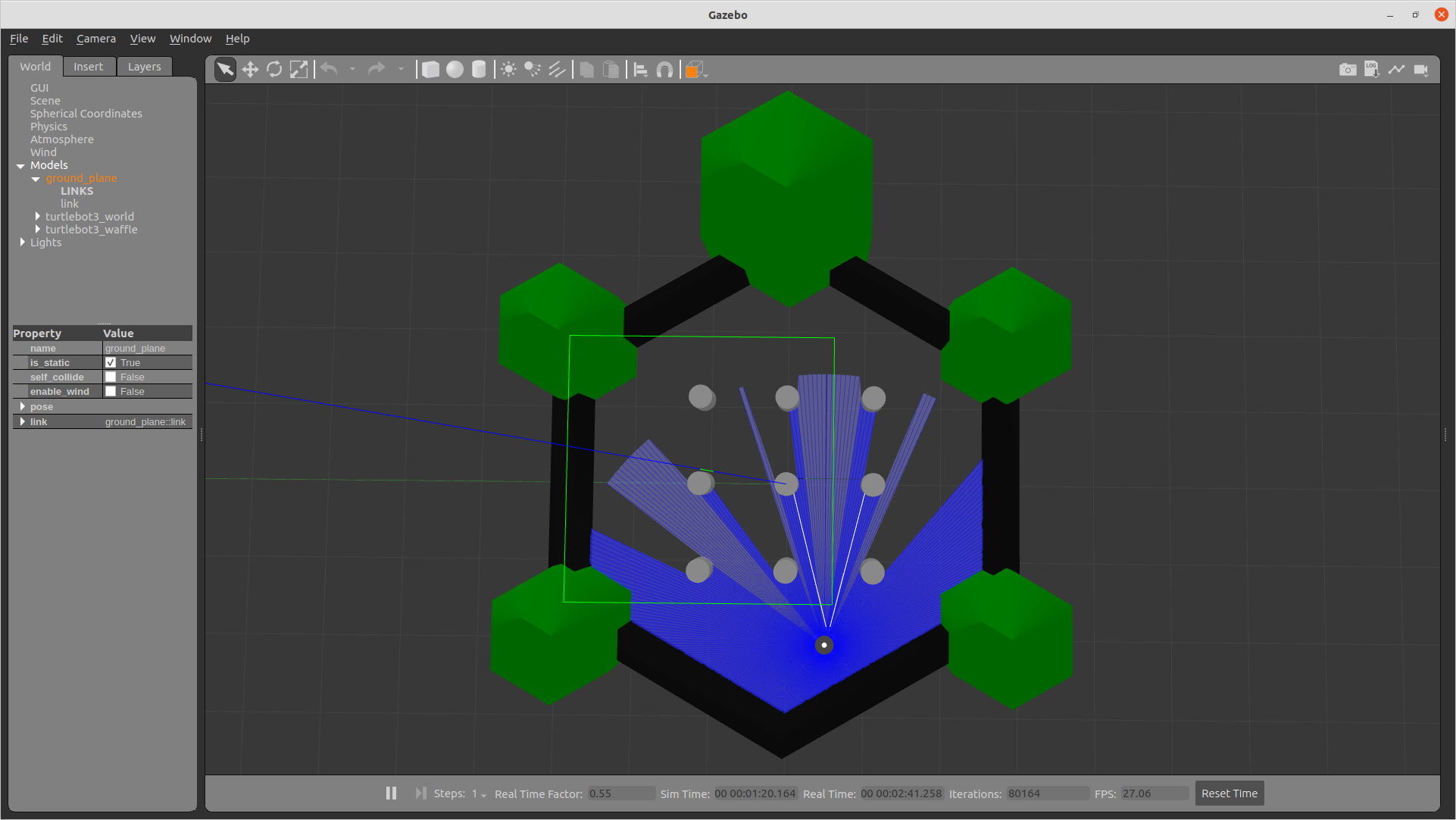
仿真环境如下图所示:
- RDK启动导航功能
- Foxy
- Humble
# 配置tros.b环境
source /opt/tros/setup.bash
ros2 launch nav2_bringup bringup_launch.py use_sim_time:=True map:=/opt/ros/foxy/share/nav2_bringup/maps/turtlebot3_world.yaml
# 配置tros.b环境
source /opt/tros/humble/setup.bash
ros2 launch nav2_bringup bringup_launch.py use_sim_time:=True map:=/opt/ros/humble/share/nav2_bringup/maps/turtlebot3_world.yaml
- PC端启动Rviz2工具
- Foxy
- Humble
# 配置tros.b环境
source /opt/tros/setup.bash
# 配置tros.b环境
source /opt/ros/humble/setup.bash
ros2 launch nav2_bringup rviz_launch.py
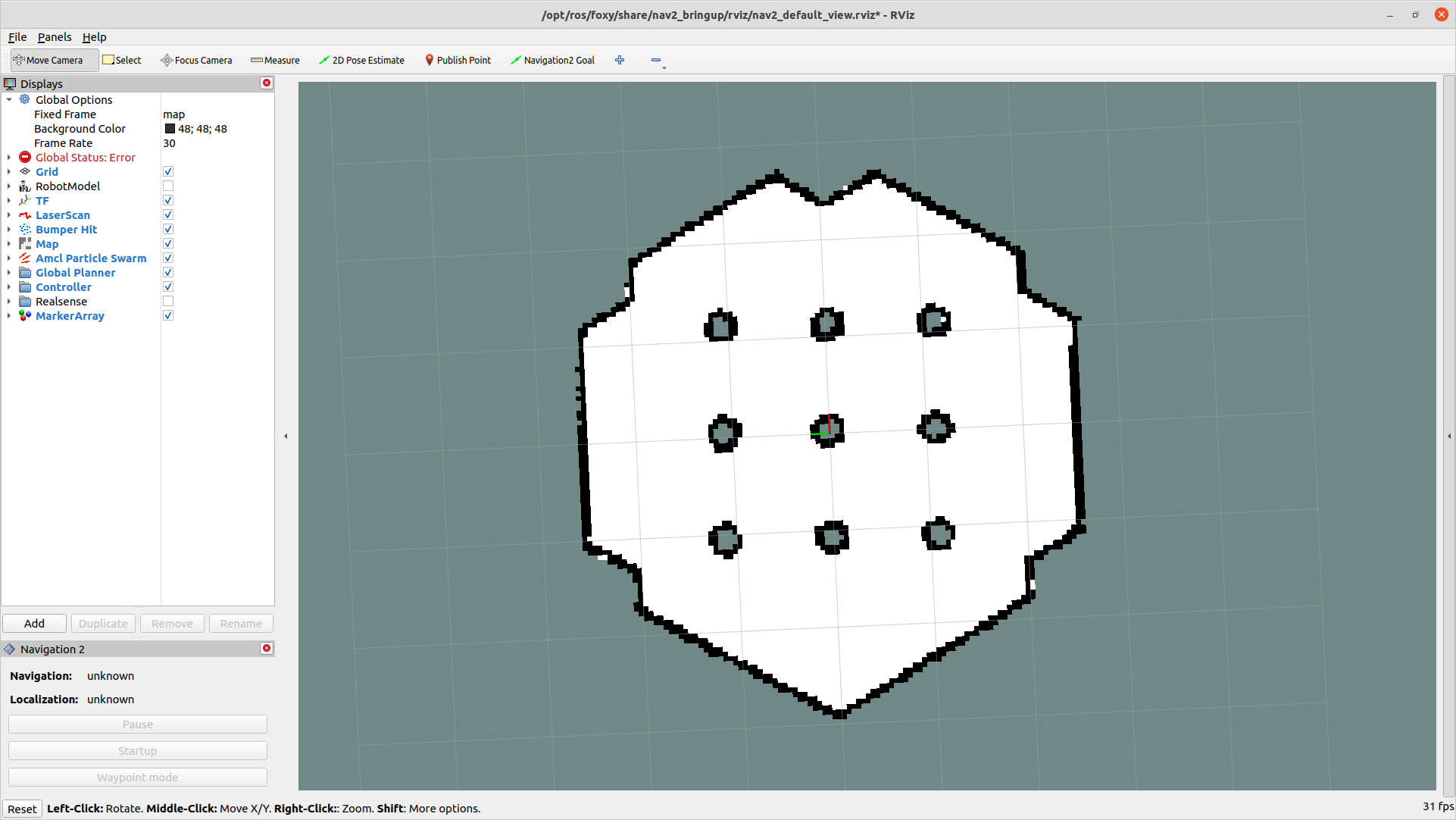
Rviz2效果如下图:
(1) 在Rviz2上设置机器人起始位置和方向
Rviz2启动后,机器人最初不知道它在哪里。默认情况下,Nav2会等待用户给机器人一个大致的起始位置。查看机器人在Gazebo中的位置,并在地图上找到该位置。通过点击Rviz2中的"2D Pose Estimate" 按钮,然后通过在地图上机器人预估的位置处点击来设置机器人初始位置 。可以通过向前拖动刚才单击的位置来设置机器人起始的移动方向。如下图所示:
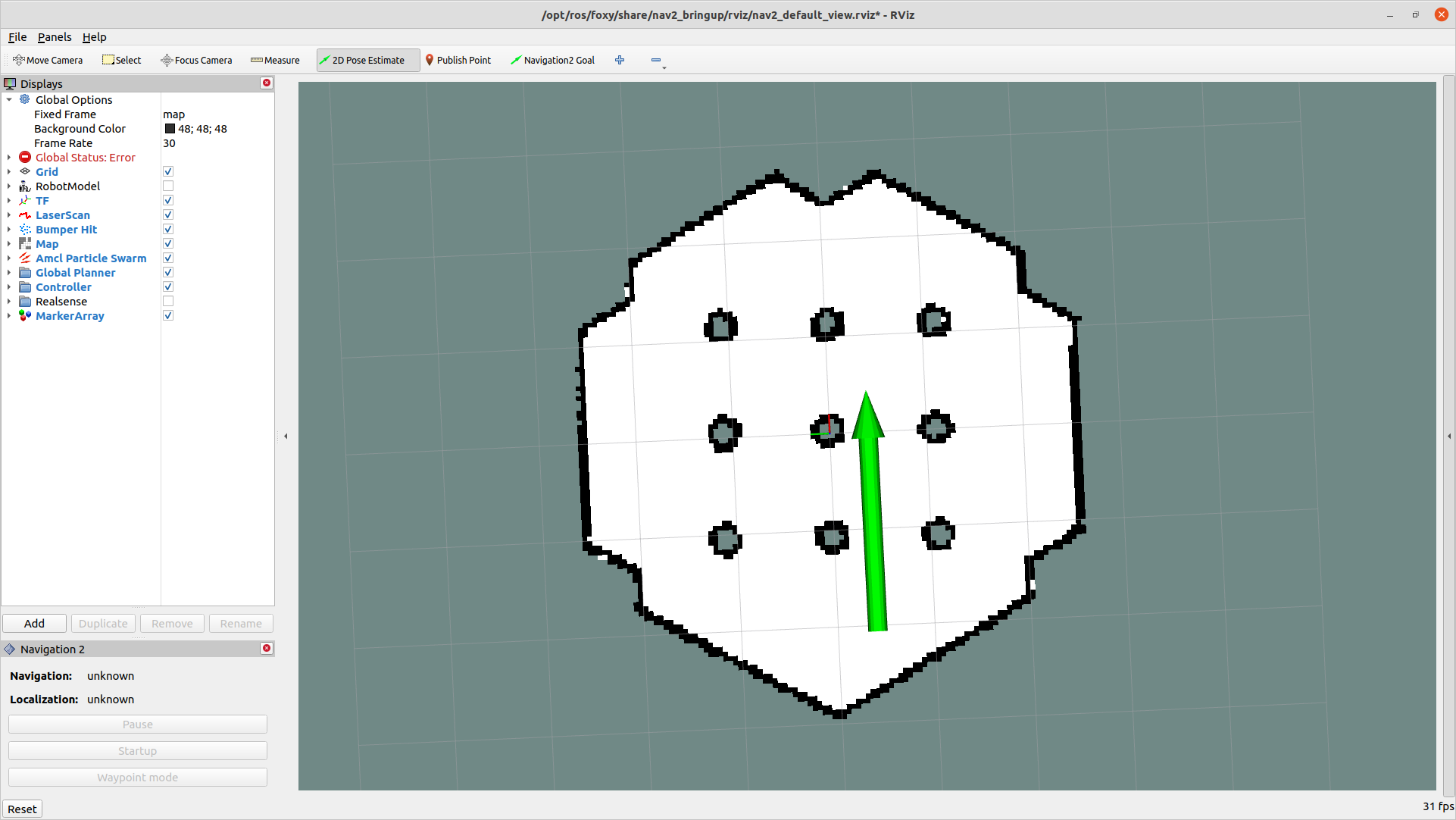
一旦设置好了机器人的初始位置,就会完成坐标变换树,同时Nav2将会完全激活并准备就绪。这时就可以看到机器人和点云了。
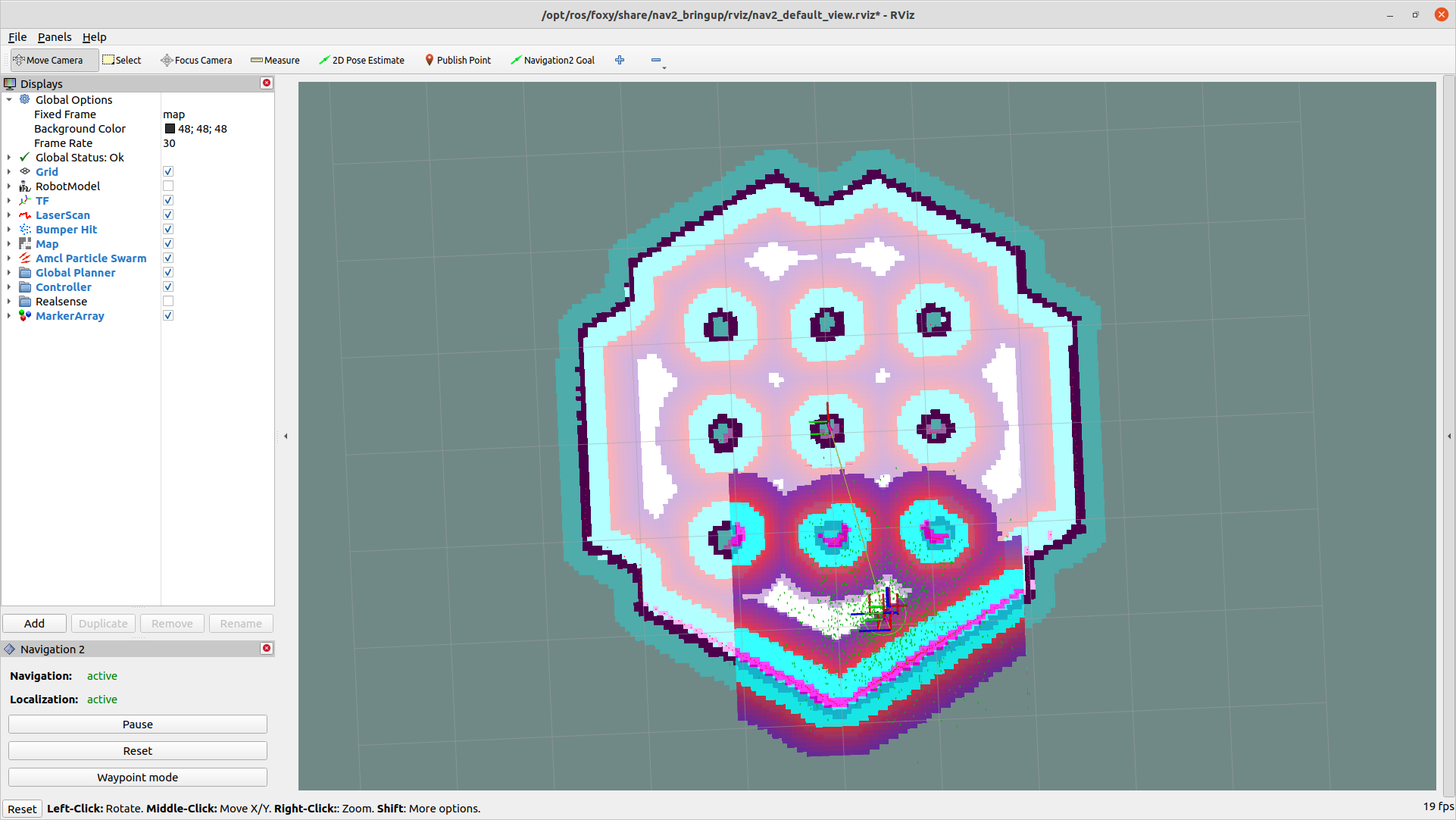
(2) Rviz2设置目的地
点击 "Navigaton2 Goal" 按钮并选择一个目的地。
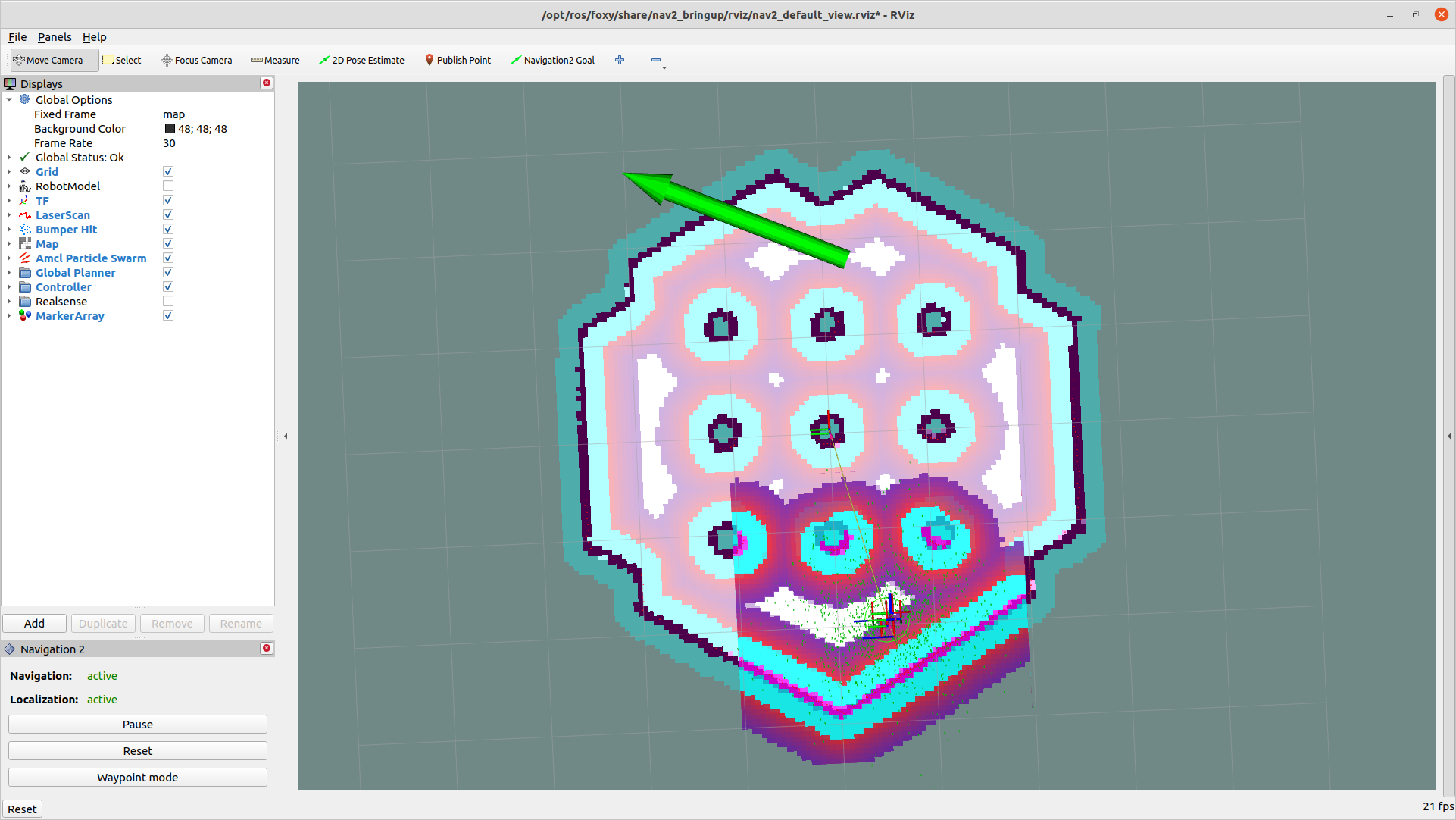
现在就可以看到机器人在移动了。
结果分析
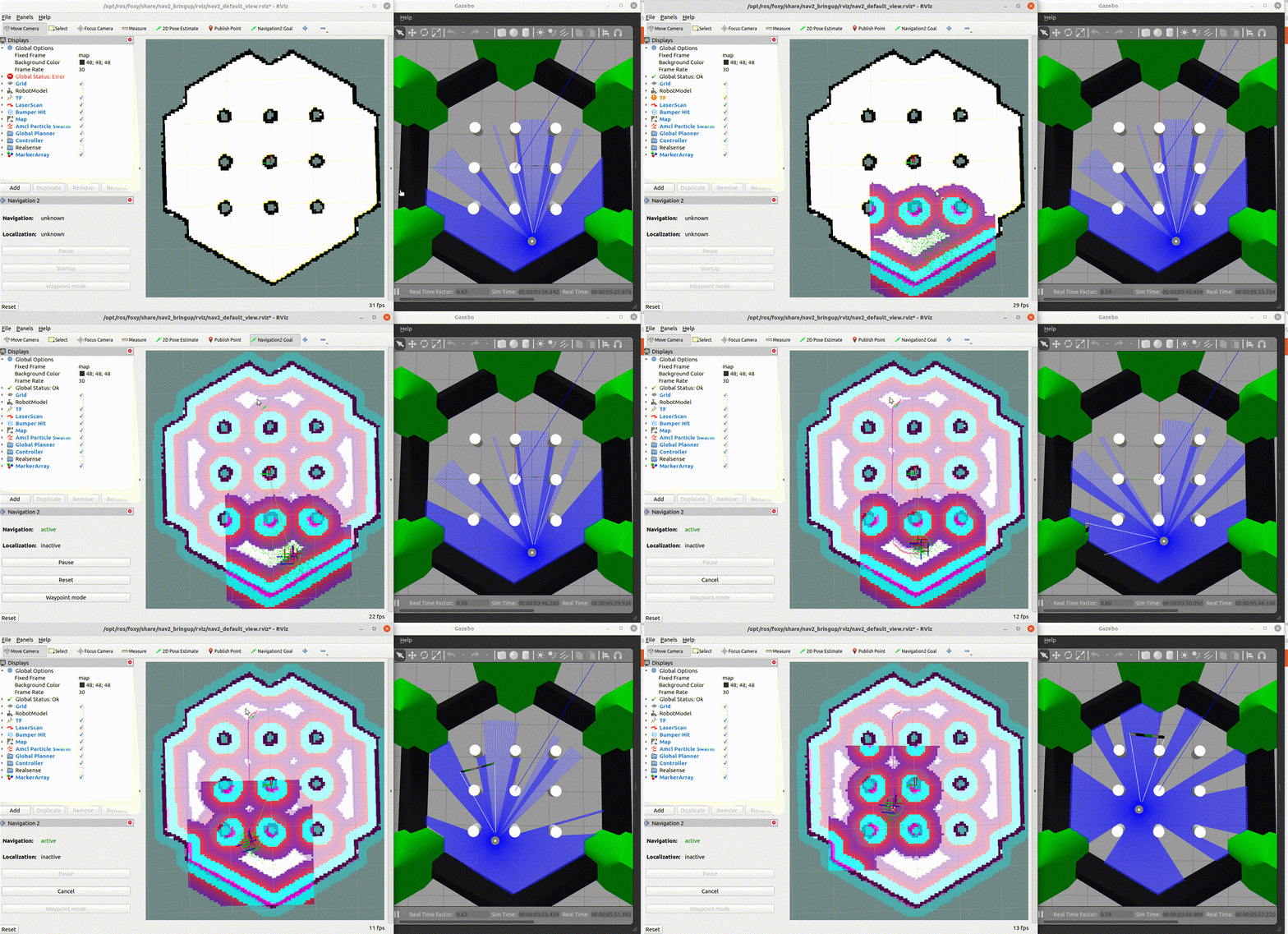
导航效果如下图所示: