1.1.1 硬件简介
相关下载资源请参考:下载资源汇总
包含规格书、原理图、机械尺寸图、3D图、参考设计资料等完整硬件资料。
接口总览
RDK X3提供了网口、USB、摄像头、LCD、HDMI、40PIN等功能接口,方便用户进行图像多媒体、深度学习算法等应用的开发和测试。开发板接口布局如下:
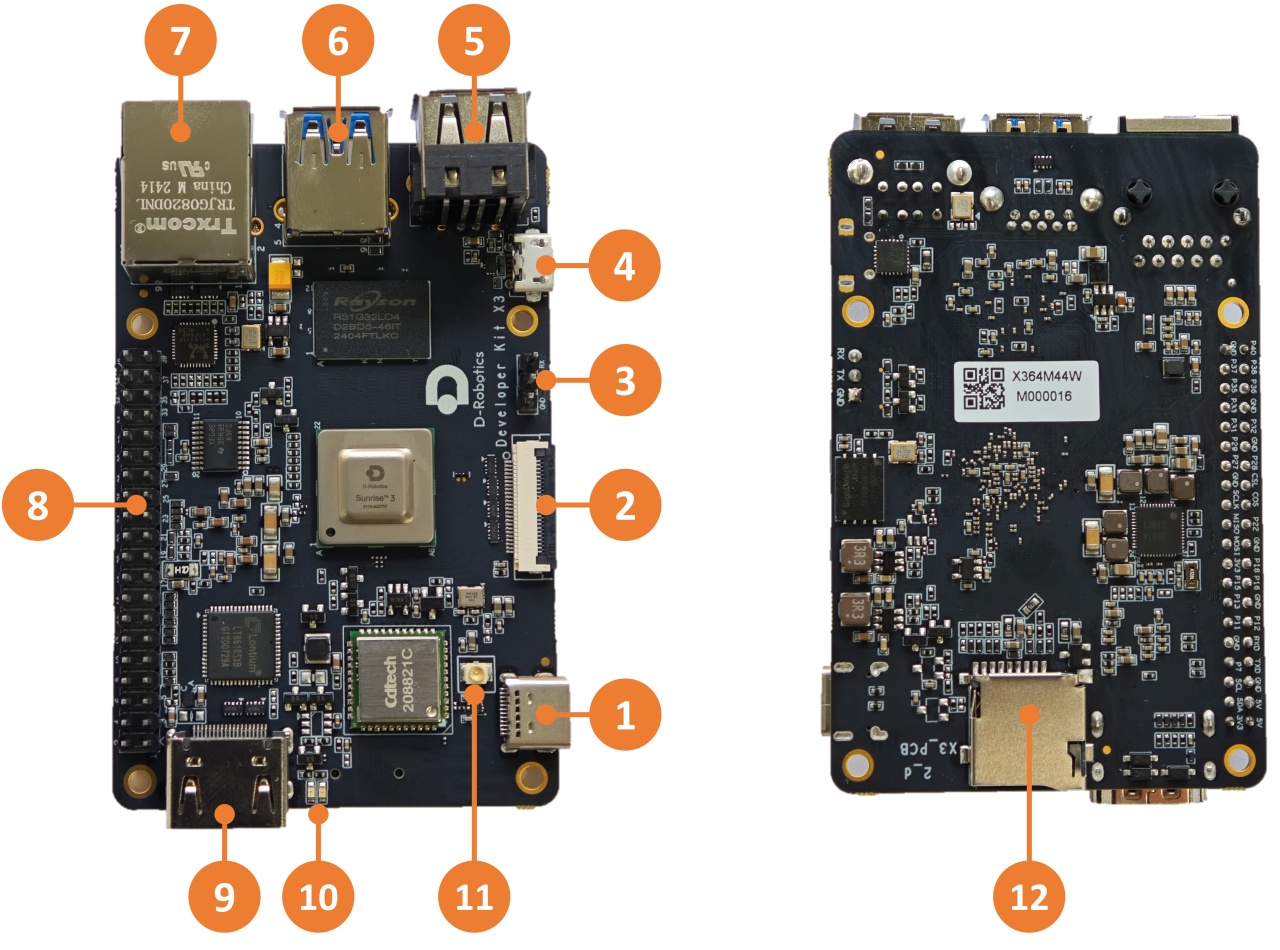
| 序号 | 功能 | 序号 | 功能 | 序号 | 功能 |
|---|---|---|---|---|---|
| 1 | USB Type C 供电接口 | 2 | MIPI CSI 摄像头接口 | 3 | 调试串口 |
| 4 | Micro USB 2.0 接口 | 5 | USB 2.0 Type A接口两路 | 6 | USB 3.0 Type A接口 |
| 7 | 千兆以太网口 | 8 | 40PIN接口 | 9 | HDMI接口 |
| 10 | 电源和状态LED指示灯 | 11 | Wi-Fi天线接口 | 12 | TF卡接口(底面) |
RDK X3 Module官方载板提供了以太网口、USB、HDMI、MIPI CSI、MIPI DSI、40PIN等多种外围接口,方便用户对RDK X3 Module进行功能验证、开发测试等工作。接口布局如下:
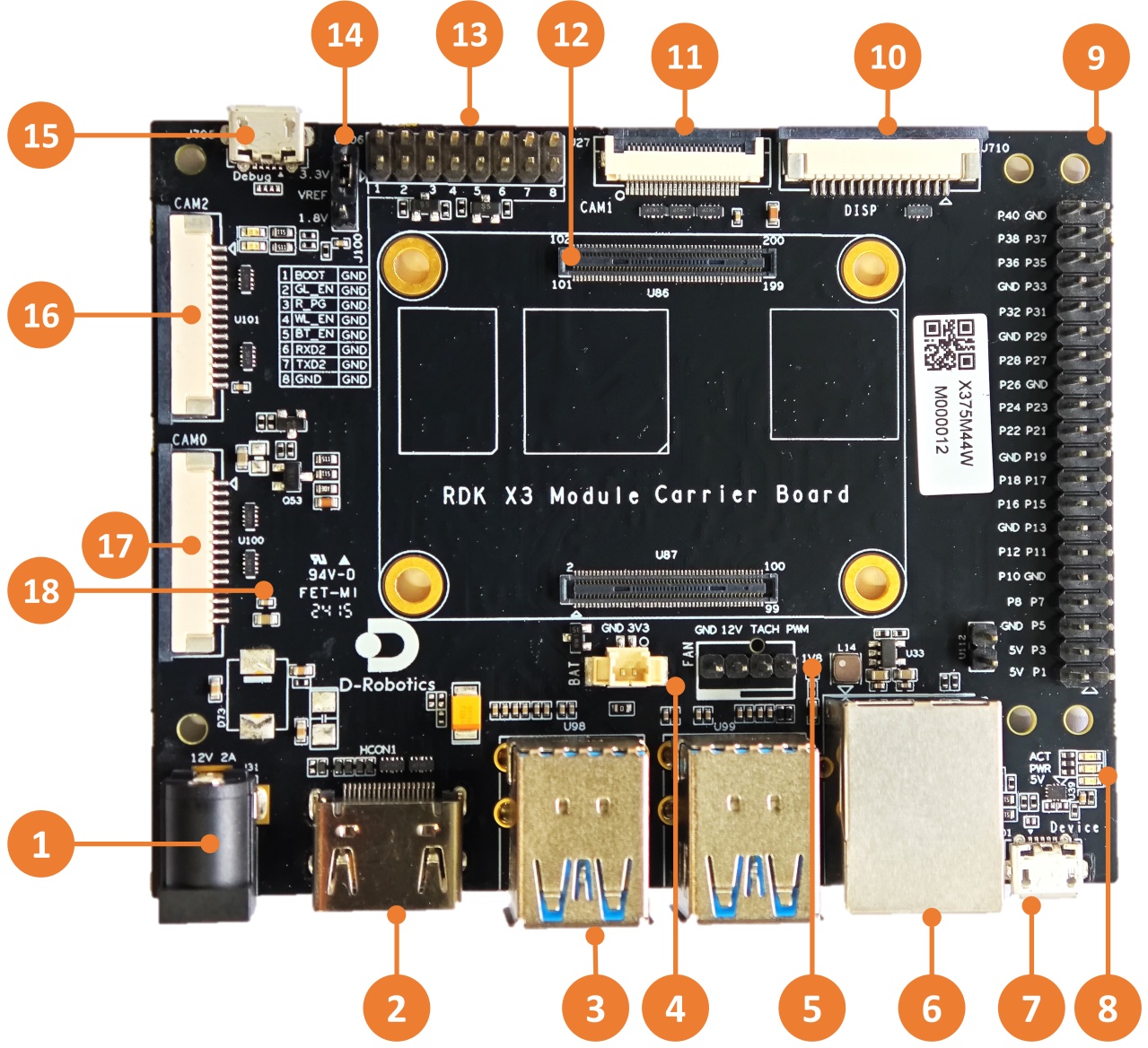
| 序号 | 接口功能 | 序号 | 接口功能 | 序号 | 接口功能 |
|---|---|---|---|---|---|
| 1 | 电源接口 | 7 | Micro USB2.0 Device接口 | 13 | 功能控制IO header |
| 2 | HDMI接口 | 8 | 工作指示灯 | 14 | IO电平选择header |
| 3 | USB3.0 Host接口 | 9 | 40pin header | 15 | debug口,USB转串口 |
| 4 | RTC电池接口 | 10 | MIPI DSI接口 | 16 | CAM2接口,2lane |
| 5 | 风扇接口 | 11 | CAM1接口,4lane | 17 | CAM0接口,2lane |
| 6 | 千兆以太网口 | 12 | 核心模组接口 | 18 | Micro SD卡接口(背面) |
核心模组接口
全板载设计, 无核心模组。
RDK X3 Module载板提供一组200pin板板连接器,用于核心模组的安装。安装时需要首先确认正确的方向和定位,避免对核心模组、载板的连接器造成损伤。
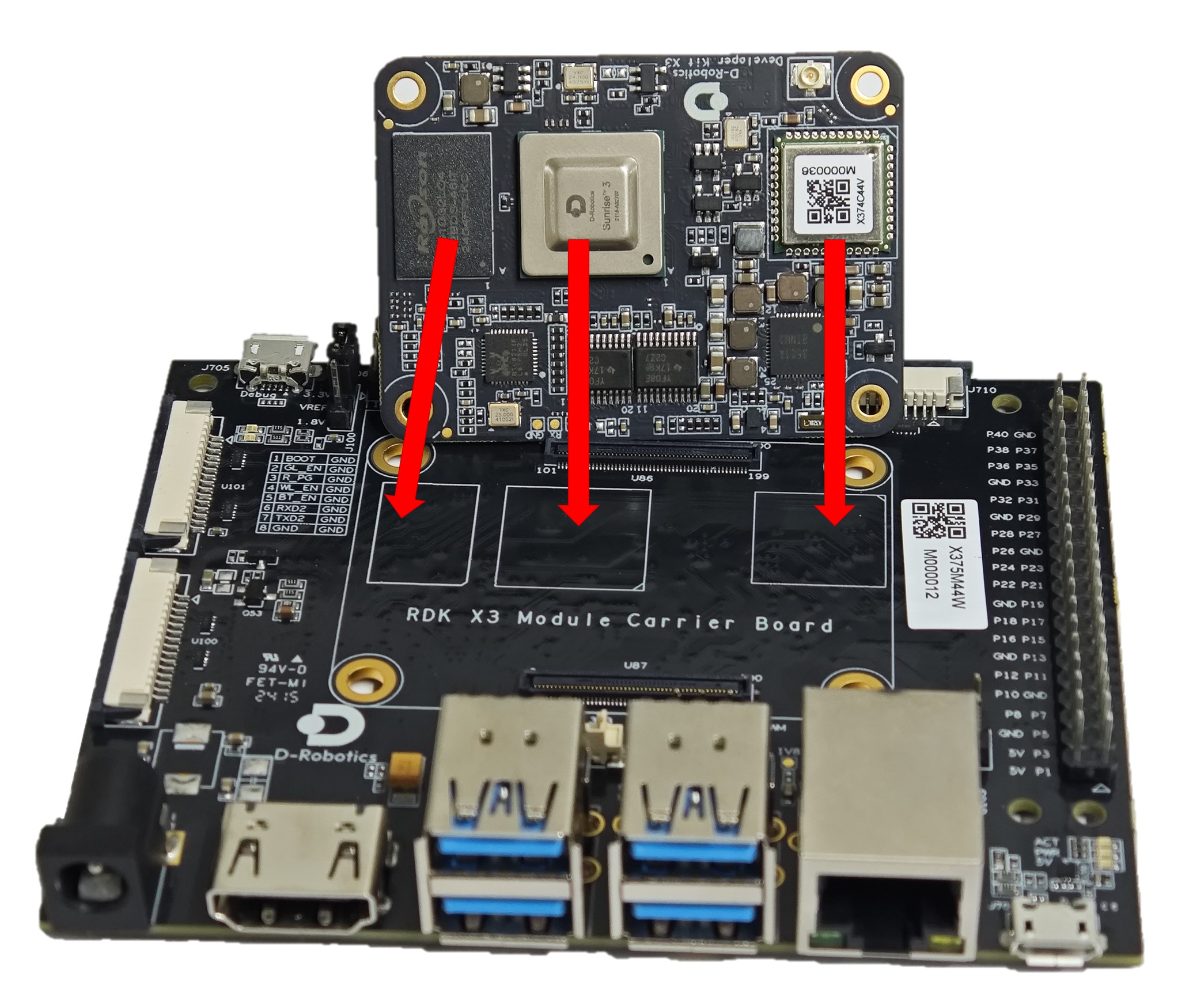
模组安装方法如下:
- 对照核心模组上主芯片、DDR、Wi-Fi模组与载板三个丝印的左右顺序,确认安装方向正确。
- 将核心模组放于载板正上方,并确认周围四个定位孔位置对齐。
- 从核心模组中心向下按压,当模组发出咔哒的声响后,表示安装到位。
电源接口
开发板提供一路USB Type C接口(接口1),作为供电接口,需要使用支持5V/3A的电源适配器为开发板供电。将电源适配器接入开发板后,开发板红色电源指示灯亮起,说明开发板供电正常。
RDK X3 Module载板通过DC接口供电,推荐使用认证配件清单中推荐的12V/2A适配器。接入电源后,如红色电源指示灯正常点亮(接口8),说明设备供电正常。
请不要使用电脑USB接口为开发板供电,否则会因供电不足造成开发板异常断电、反复重启等情况。
调试串口
开发板提供一路调试串口(接口3),以实现串口登录、调试功能。电脑串口工具的参数配置如下:
- 波特率(Baud rate):921600
- 数据位(Data bits):8
- 奇偶校验(Parity):None
- 停止位(Stop bits):1
- 流控(Flow Control):无
串口连接时,需要将杜邦线接入开发板接口3,串口USB转接板接入电脑。连接完成后如下图:
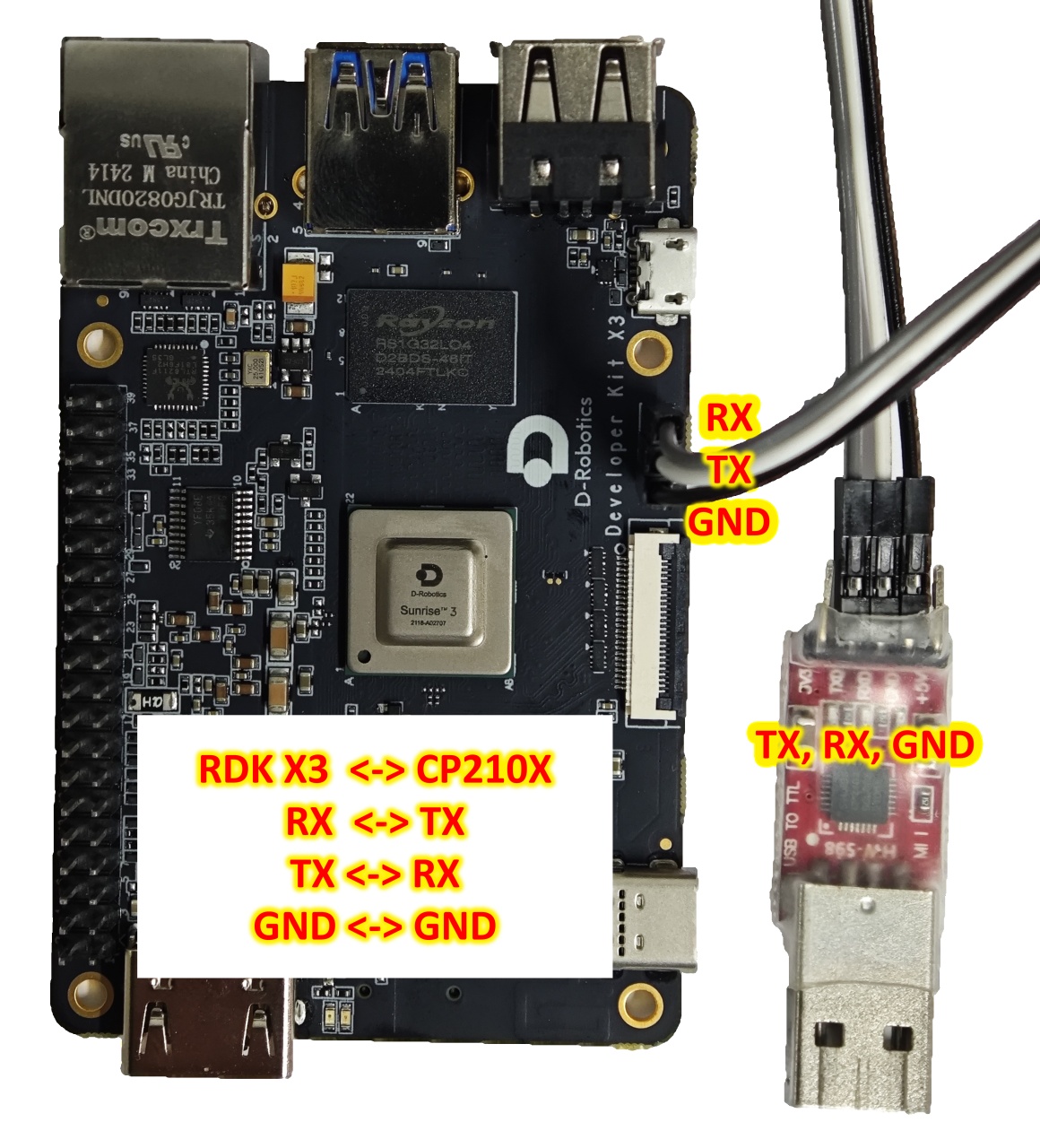
在内核启动阶段,波特率的配置位于 /boot/boot.cmd 文件中;
修正串口配置后,需要重新生成 boot.scr 文件,命令如下:mkimage -C none -A arm -T script -d boot.cmd boot.scr。
RDK X3 Module载板提供一路调试(接口15),硬件上通过CH340芯片将核心模组调试串口转换为USB接口,用户可使用该接口进行各种调试工作。电脑串口工具的参数需按如下方式配置:
- 波特率(Baud rate):921600
- 数据位(Data bits):8
- 奇偶校验(Parity):None
- 停止位(Stop bits):1
- 流控(Flow Control):无
通常情况下,用户第一次使用该接口时需要在电脑上安装CH340驱动,用户可搜索CH340串口驱动关键字进行下载、安装。
在内核启动阶段,波特率的配置位于 /boot/boot.cmd 文件中;
修正串口配置后,需要重新生成 boot.scr 文件,命令如下:mkimage -C none -A arm -T script -d boot.cmd boot.scr。
有线网口
开发板提供一路千兆以太网接口(接口7),支持1000BASE-T、100BASE-T标准,默认采用静态IP模式,IP地址192.168.1.10, 3.0.0及以后系统的默认IP调整为192.168.127.10 。如需确认开发板IP地址,可通过串口登录设备,并用ifconfig命令进行查看 eth0网口的配置.
开发板提供一路千兆以太网接口(接口6),支持1000BASE-T、100BASE-T标准,默认采用静态IP模式,IP地址192.168.1.10, 3.0.0及以后系统的默认IP调整为192.168.127.10 。如需确认开发板IP地址,可通过串口登录设备,并用ifconfig命令进行查看 eth0网口的配置。
HDMI接口
开发板提供一路HDMI(接口9)显示接口,最高支持1080P分辨率。开发板通过HDMI接口在显示器输出Ubuntu系统桌面(Ubuntu Server版本显示logo图标)。此外,HDMI接口还支持实时显示摄像头、网络流画面功能。
RDK X3 Module载板提供一路HDMI显示接口(接口2),最高支持1080P分辨率。开发板通过HDMI接口在显示器输出Ubuntu系统桌面(Ubuntu Server版本显示logo图标)。此外,HDMI接口还支持实时显示摄像头、网络流画面功能。
USB接口
由于X3芯片只提供一路USB接口,开发板通过硬件电路实现了多路USB接口扩展,满足用户对多路USB设备接入的需求,接口描述如下:
| 接口类型 | 接口序号 | 接口数量 | 接口描述 |
|---|---|---|---|
| Micro USB 2.0 | 接口4 | 1路 | USB Device模式,用于连接主机实现ADB、Fastboot、UVC等功能 |
| USB 2.0 Type A | 接口5 | 2路 | USB Host模式,用于接入USB 2.0外设 |
| USB 3.0 Type A | 接口6 | 1路 | USB Host模式,用于接入USB 3.0外设 |
USB主从模式切换完全由硬件电路实现,用户只需按照上表的逻辑连接设备即可。
开发板USB Host、Device功能互斥,Device接口接入设备后,Host接口会自动失效。
接入U盘
Video: https://www.bilibili.com/video/BV1rm4y1E73q/?p=5
开发板USB Type A接口(接口5和6),支持U盘功能,可自动检测U盘接入并挂载,默认挂载目录为/media/sda1。
接入USB串口转接板
开发板USB Type A接口(接口5和6),支持USB串口转接板功能,可自动检测USB串口转接板接入并创建设备节点/dev/ttyUSB* 或者 /dev/ttyACM*(星号代表0开始的数字)。用户可参考 使用串口 章节对串口进行使用。
RDK X3核心模组只支持一路USB3.0接口,因此载板通过外围电路及USB HUB扩展,实现了4路USB3.0 Host接口和1路Micro USB2.0 Device接口,满足用户对USB接口的多样需求,接口描述如下:
| 接口类型 | 接口序号 | 接口数量 | 接口描述 |
|---|---|---|---|
| USB3.0 Type A Host | 接口3 | 4路 | 用于USB外设接入 |
| Micro USB2.0 Device | 接口7 | 1路 | 用于adb调试、fastboot烧录 |
USB主从模式切换完全由硬件电路实现,用户只需按照上表的逻辑连接设备即可。
开发板USB Host、Device功能互斥,Device接口接入设备后,Host接口会自动失效。
USB摄像头
Video: https://www.bilibili.com/video/BV1rm4y1E73q/?p=6
开发板USB Type A接口,支持USB摄像头功能,可自动检测USB摄像头接入并创建设备节点/dev/video8。
MIPI CSI
Video: https://www.bilibili.com/video/BV1rm4y1E73q/?p=7
开发板提供1路MIPI CSI接口(接口2),可实现MIPI摄像头的接入。目前开发板适配了多种规格的摄像头模组,模组型号、规格如下:
| 序号 | Sensor | 分辨率 | FOV | I2C 设备地址 |
|---|---|---|---|---|
| 1 | GC4663 | 400W | H:104 V:70 D:113 | 0x29 |
| 2 | JXF37 | 200W | H:62 V:37 D:68 | 0x40 |
| 3 | IMX219 | 800W | H:62 V:37 D:68 | 0x10 |
| 4 | IMX477 | 1200W | H:62 V:37 D:68 | 0x1a |
| 5 | OV5647 | 500W | H:62 V:37 D:68 | 0x36 |
摄像头模组通过FPC排线跟开发板连接,注意排线两端蓝面向上插入连接器。
以JXF37摄像头模组为例,安装完成后如下图:
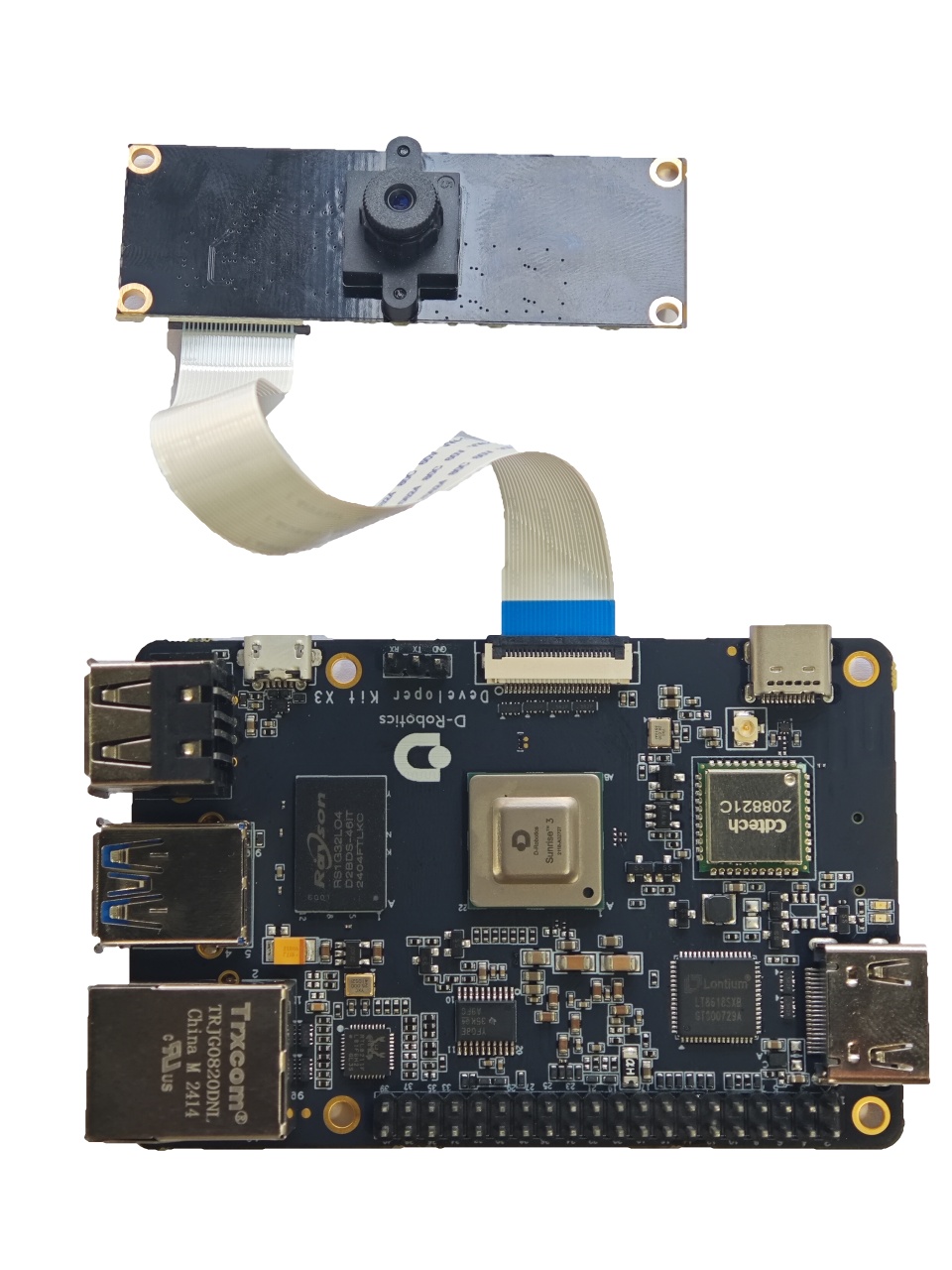
安装完成后,用户可以通过i2cdetect命令确认模组I2C地址能否正常检测到。
首先,确认当前板卡的id号
cat /sys/class/socinfo/som_name
然后根据id号在/etc/board_config.json中找到对应的i2c和reset gpio
cat /etc/board_config.json
X3 PI V2.1的id是8,i2c接口是1,reset gpio是19
"board_8": {
    "board_id": "8",
    "camera_num": 2,
    "cameras": [
      {
        "reset": "19:low",
        "i2c_bus": 1,
        "mipi_host": 0
      },
      {
        "reset": "19:low",
        "i2c_bus": 1,
        "mipi_host": 2
      }
    ]
  },
查询sensor的指令就是
echo 19 > /sys/class/gpio/export
echo out > /sys/class/gpio/gpio19/direction
echo 0 > /sys/class/gpio/gpio19/value
sleep 0.1
echo 1 > /sys/class/gpio/gpio19/value

i2cdetect -y -r 1
RDK X3 Module载板提供CAM 0/1/2三组MIPI CSI接口,可以满足3路Camera模组的同时接入,满足不同用户的使用需求,具体说明如下:
- CAM 0/2(接口16/17),采用15pin FPC连接器,可直接接入树莓派OV5647、IMX219、IMX477等多种Camera模组。
- CAM 1(接口11),采用24pin FPC连接器,支持F37、GC4663、IMX415等多种Camera模组。
摄像头模组的基础规格如下:
| 序号 | Sensor | 分辨率 | FOV | I2C 设备地址 |
|---|---|---|---|---|
| 1 | GC4663 | 400W | H:104 V:70 D:113 | 0x29 |
| 2 | JXF37 | 200W | H:62 V:37 D:68 | 0x40 |
| 3 | IMX219 | 800W | H:62 V:37 D:68 | 0x10 |
| 4 | IMX477 | 1200W | H:62 V:37 D:68 | 0x1a |
| 5 | OV5647 | 500W | H:62 V:37 D:68 | 0x36 |
上述Camera模组的购买方式可参考购买链接。
安装完成后,用户可以通过i2cdetect命令确认模组I2C地址能否正常检测到。
首先,确认当前板卡的id号
cat /sys/class/socinfo/som_name
然后根据id号在/etc/board_config.json中找到对应的i2c和reset gpio
cat /etc/board_config.json
X3 CM的id是b,sensor接口有三个,分别是i2c3,reset 114, i2c1,reset 115,i2c0,reset 116。
"board_b": {
    "board_id": "b",
    "camera_num": 3,
    "cameras": [
      {
        "reset": "114:low",
        "i2c_bus": 3,
        "mipi_host": 0
      },
      {
        "reset": "114:low",
        "i2c_bus": 1,
        "mipi_host": 1
      },
      {
        "reset": "114:low",
        "i2c_bus": 0,
        "mipi_host": 2
      }
    ]
  }
查询mipi_host 0 的指令就是
echo 114 > /sys/class/gpio/export
echo out > /sys/class/gpio/gpio114/direction
echo 0 > /sys/class/gpio/gpio114/value
sleep 0.1
echo 1 > /sys/class/gpio/gpio114/value

i2cdetect -y -r 3
重要提示:严禁在开发板未断电的情况下插拔摄像头,否则非常容易烧坏摄像头模组。
MIPI DSI接口
无该接口。
RDK X3 Module载板提供一路MIPI DSI接口(接口10),可以用于LCD显示屏等接入。接口采用15pin FPC连接器,可直接接入树莓派多款LCD显示屏。
对于MIPI DSI接口的详细使用方法,可参考MIPI DSI显示屏使用。
Micro SD接口
开发板提供1路Micro SD存储卡接口(接口12)。推荐使用至少8GB容量的存储卡,以便满足Ubuntu操作系统及相关功能包的安装要求。
RDK X3 Module载板提供一路Micro SD存储卡接口(接口18)。推荐使用至少8GB容量的存储卡,以便满足Ubuntu操作系统及相关功能包的安装要求。
开发板使用中禁止热插拔TF存储卡,否则会造成系统运行异常,甚至造成存储卡文件系统损坏。
Wi-Fi天线接口
Video: https://www.bilibili.com/video/BV1rm4y1E73q/?p=8
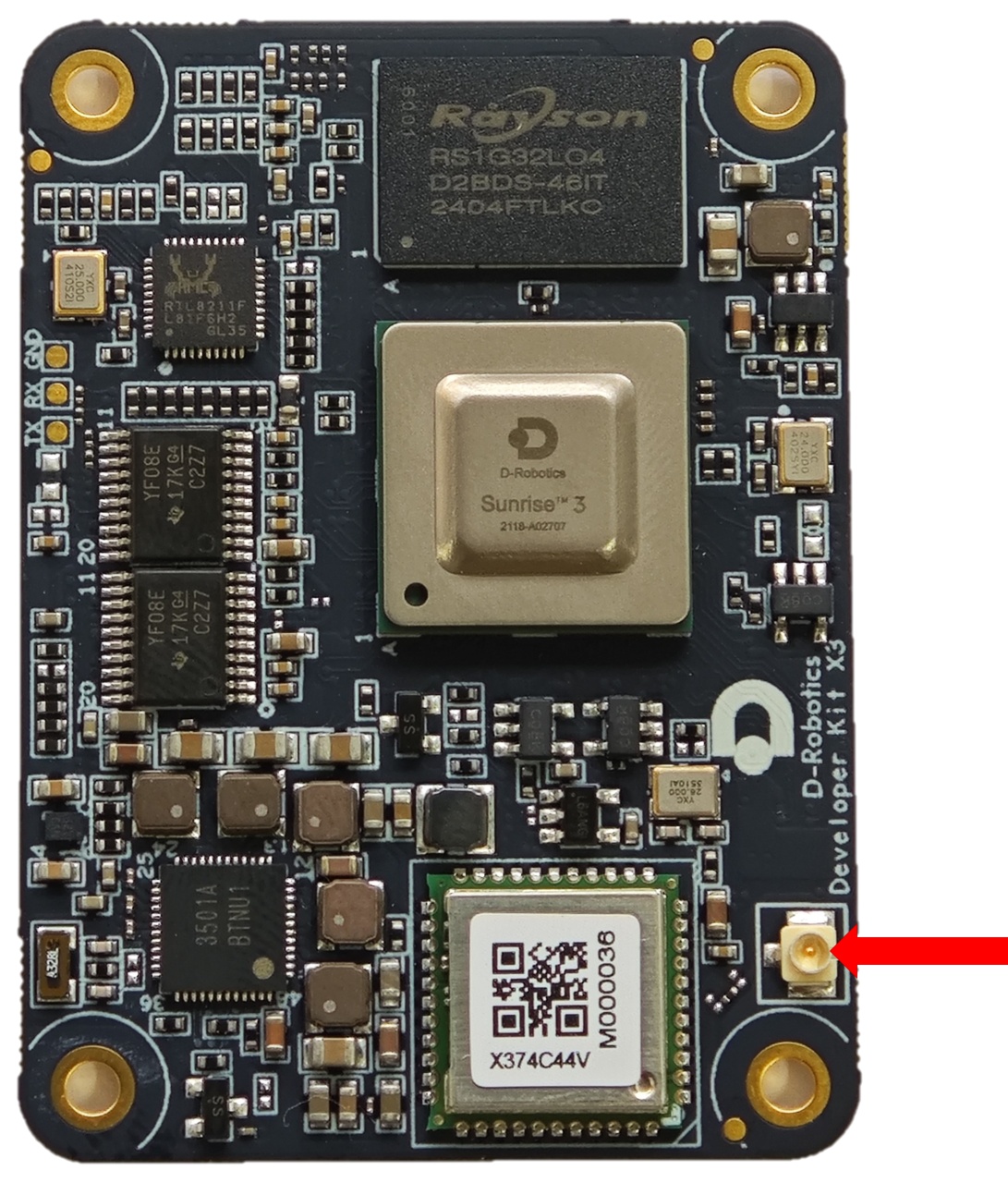
开发板的无线网络支持板载和外置天线两种配置,通常情况下板载天线可以满足使用需求。当开发板安装金属材质外壳后,需要连接外置天线到(接口11),以增强信号强度。
天线接口规格:
- 接口类型: IPEX 1 代
- 频率:支持 2.4GHz Wi‑Fi 传输
通过以下命令可以将板载天线转化为外置天线 sed -i 's/trace/cable/g' /etc/init.d/hobot-wifi ,重启后生效。 使用以下命令 sed -i 's/cable/trace/g' /etc/init.d/hobot-wifi 重启后进行复原。
RDK X3 Module无板载天线,通常情况下需要连接外置天线,以增强信号强度。
天线接口规格:
- 接口类型: IPEX 1 代
- 频率:支持 2.4GHz Wi‑Fi 传输
40pin header接口
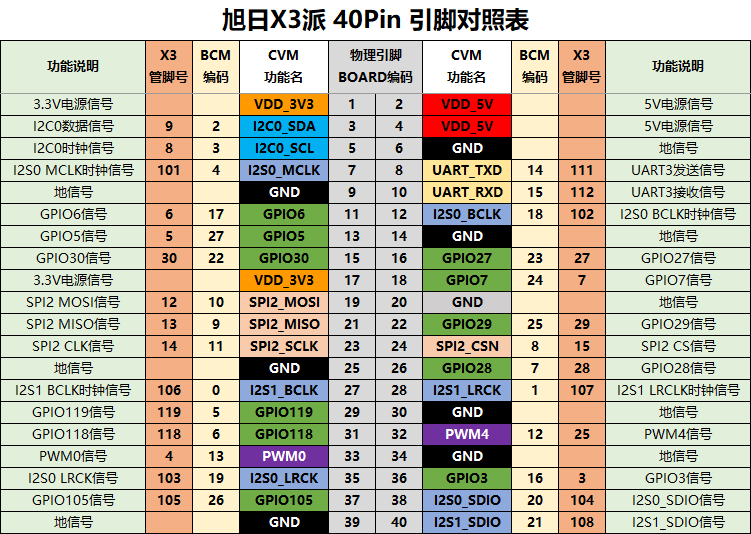
RDK X3开发板提供40pin header接口,IO信号采用3.3V电平设计。管脚定义兼容树莓派等产品,详细管脚定义、复用关系如下:
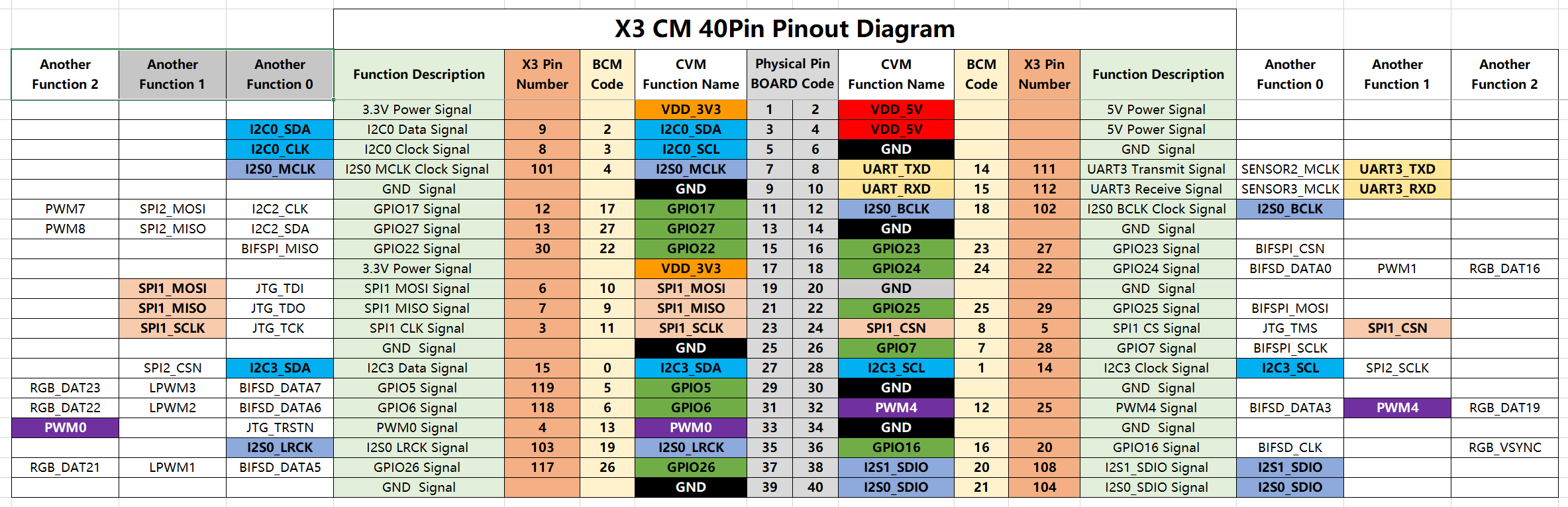
RDK X3 2.0 & Module 外扩40PIN管脚及其定义如下:
开发板40PIN接口位置提供了丝印网表,方便用户对照操作,PIN1、PIN40位置如下:
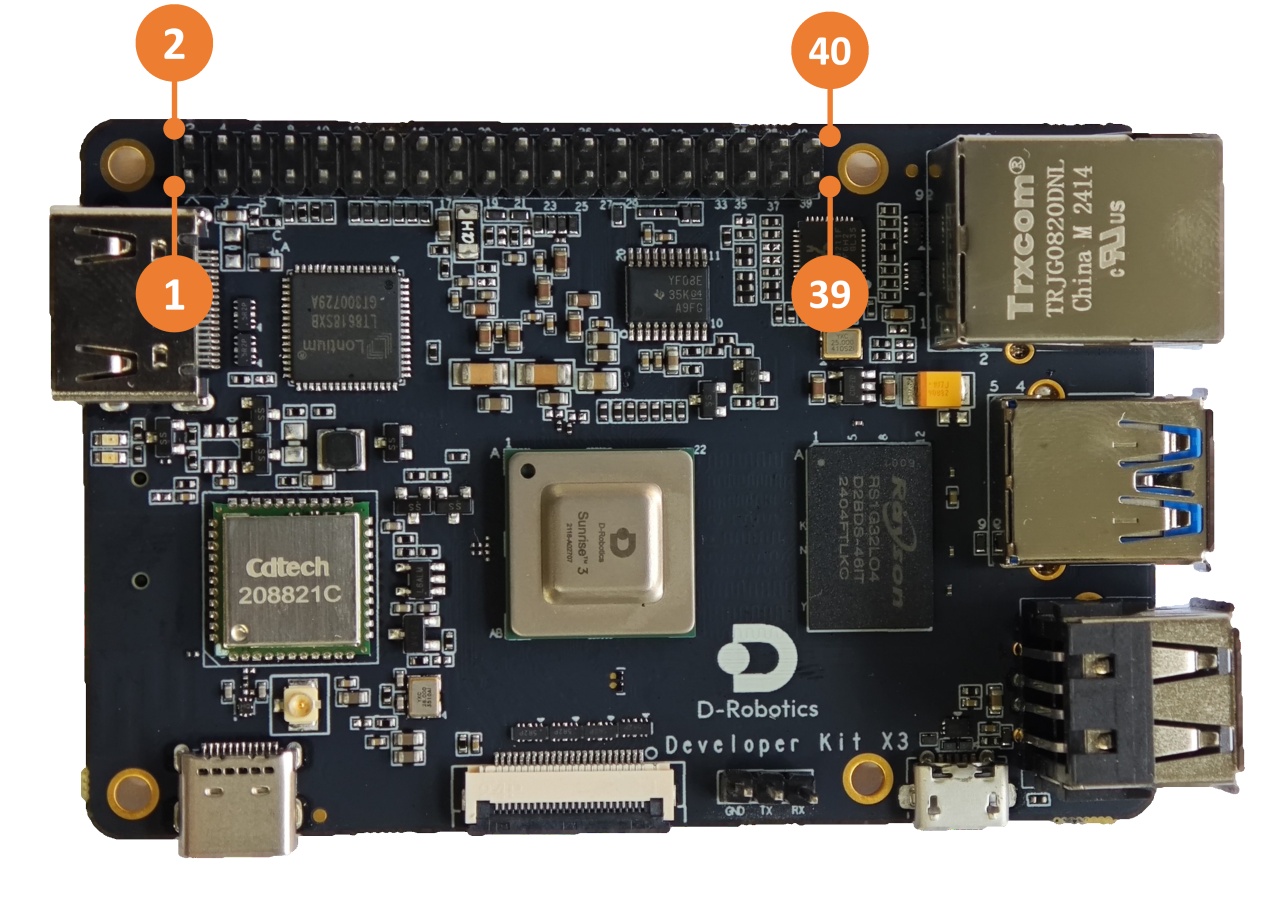
40PIN各功能的使用方法请查看 40PIN 功能使用 章节。
RDK X3 Module载板提供一组40pin header接口(接口9),接口信号电平由IO电平切换header指定(接口14),支持1.8V、3.3V两种模式。管脚定义兼容树莓派等产品,详细管脚定义、复用关系如下:
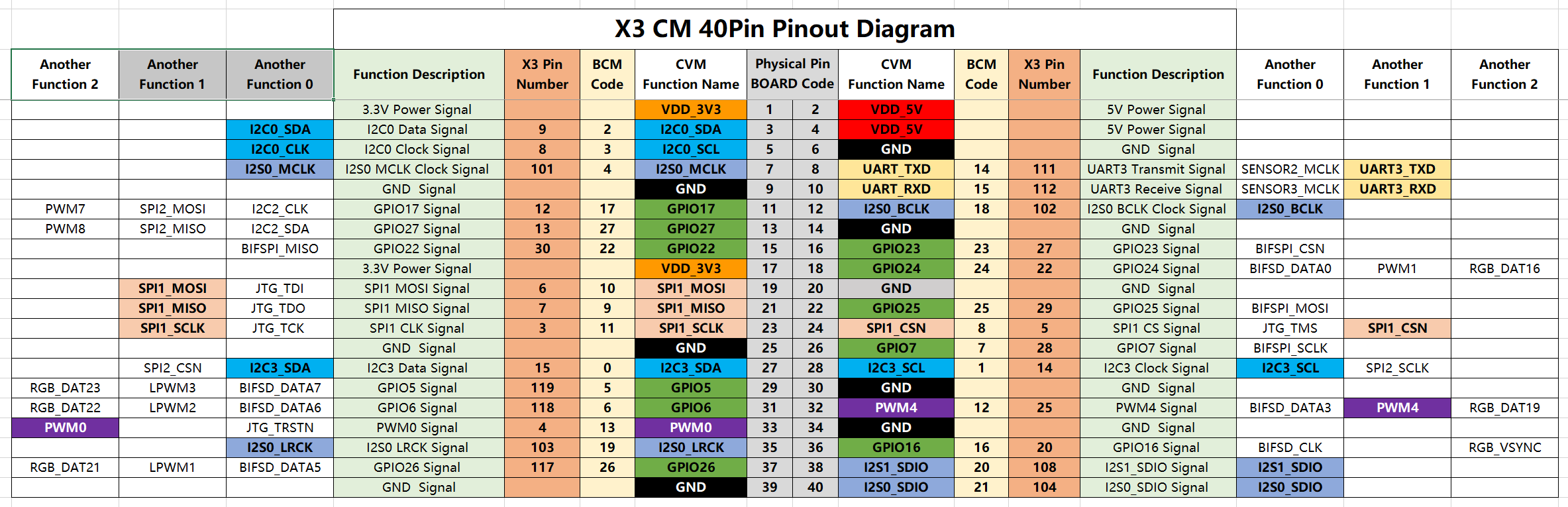
默认情况下,RDK X3 Module核心模组固件、载板电平配置为3.3V,如需要切换IO电平时,请参考IO电平选择header接口。
功能控制接口
无该接口。
RDK X3 Module载板提供一组控制IO接口(接口13),用户使用跳线帽短接相应管脚,可实现对核心模组多种功能模式的控制,管脚功能定义如下:
| 管脚号 | 管脚名称 | 功能描述 | 使用方式 |
|---|---|---|---|
| 1 | BOOT | 用于控制fastboot烧录模式的进入 | 跳线帽接地后,重新上电 |
| 2 | GL_EN | 用于关闭核心板输入电源 | 跳线帽接地后,核心板断电 |
| 3 | R_PG | 用于指示核心板工作状态 | 高电平代表核心板工作正常 |
| 4 | W_EN | 用于关闭Wi-Fi功能 | 跳线帽接地后Wi-Fi关闭,重启系统恢复 |
| 5 | BT_EN | 用于关闭蓝牙功能 | 跳线帽接地后蓝牙关闭,重启系统恢复 |
| 6 | RXD2 | 串口UART2接收信号 | 串口UART2接收信号 |
| 7 | TXD2 | 串口UART2发送信号 | 串口UART2接收信号 |
| 8 | GND | GDN | GND |
此外,为方便用户查询,上述管脚定义在载板丝印也有体现。
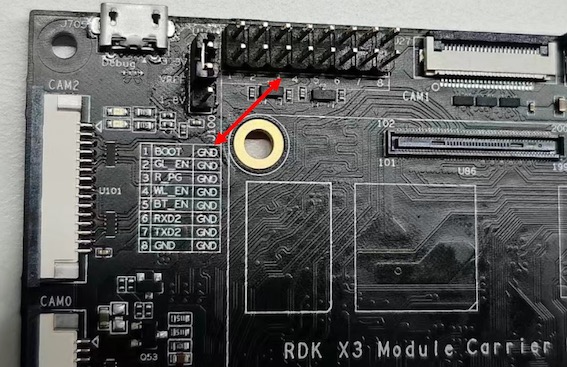
IO电平切换接口
无该接口。
RDK X3 Module载板提供IO电平切换功能,用于控制40pin header电平模式,支持1.8V、3.3V两种电平。。
接口信号从上往下分别为3.3V、VREF、1.8V,具体如下图:
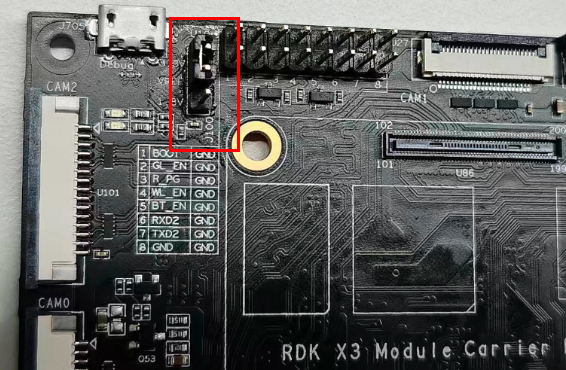
需要说明的是,该接口不能悬空,否则核心模组会因供电异常无法开机。
连接器型号
| 连接器 | 型号 | 厂商 | 描述 |
|---|---|---|---|
| J34 | AFC01-S24FCA-00 | JS (钜硕电子) | MIPI CSI 摄像头接口 |
| E1 | U.FL-R-SMT-1(10) | HRS(广濑) | Wi-Fi天线接口 |
| 连接器 | 型号 | 厂商 | 描述 |
|---|---|---|---|
| J710 | AFA07-S15FCA-00 | JS (钜硕电子) | MIPI DSI接口 |
| U100/U101 | AFA07-S15FCA-00 | JS (钜硕电子) | CAM0接口,CAM2接口 |
| J27 | AFA07-S15FCA-00 | JS (钜硕电子) | CAM1接口 |
接口电源负载能力
| 接口 | 负载能力 |
|---|---|
| CAN接口 | 500mA @ 3.3V |
| DSI接口 | 500mA @ 3.3V |
| 40Pin接口 | 1A @ 3.3V/1A@5V |
| USB3接口 | 1A @ 5V |
| 接口 | 负载能力 |
|---|---|
| CAN接口 | 500mA @ 3.3V |
| DSI接口 | 500mA @ 3.3V |
| 40Pin接口 | 1A @ 3.3V/1A @ 5V |
| USB3接口 | 600mA @ 5V |